
让内容按你的习惯排列
飞牛影视、Emby、Jellyfin 和 TVBox 来源可同时接入。首页每个媒体分类对应已添加的媒体库或站点分类,名称与顺序由你安排。
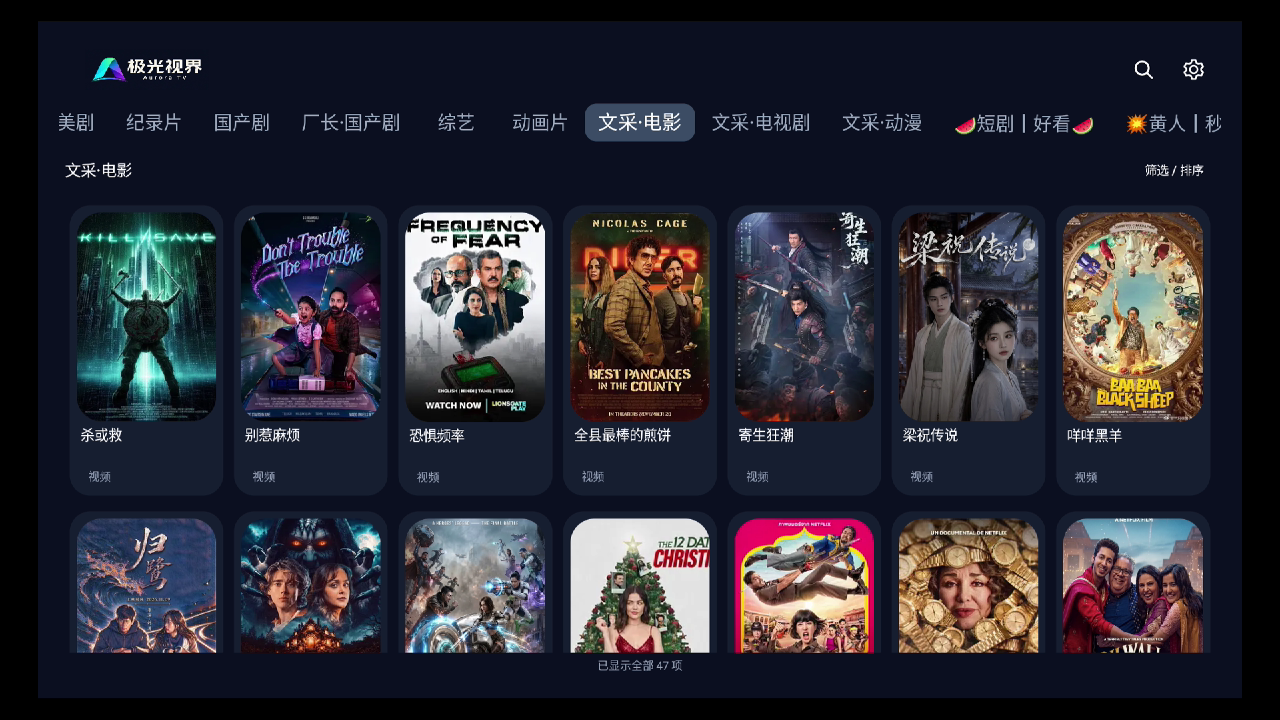
管理首页分类
打开 设置 → 分类管理 → 添加分类,来源按添加时填写的名称分组。展开来源后,点击媒体库旁的 添加 按钮即可加入首页。
具有二级分类的站点可继续展开,选择添加整个媒体库、添加所有二级媒体库,或逐项勾选。当前展开的站点会高亮,收起后可展开其它站点。
| 操作 | 使用方式 |
|---|---|
| 重命名 | 修改首页展示名称 |
| 调整顺序 | 进入排序模式,完成调整后保存 |
| 移除 | 将该分类从首页移除 |
| 全部移除 | 二次确认后清空首页媒体分类 |
分类移除仅影响首页展示。来源账号和配置仍可在配置管理中查看。
浏览与查找
媒体库支持向下持续浏览。手机竖屏使用三列封面布局,目录也按相同规则展示。未刮削视频和真实目录可按来源返回的内容浏览。
排序 与 筛选 使用独立入口。排序可按来源支持的添加日期、发行日期、标题或评分调整。筛选选项根据媒体服务的实际能力展示,例如类型、地区、年份、分辨率等。
首页顶部搜索覆盖已添加到首页的媒体库,可输入片名或演员名称。来源尚未添加到首页的分类可先在分类管理中加入。
播放操作
点播支持暂停、续播、进度调整、音轨与字幕选择、倍速及画面比例。剧集提供选集;各项轨道和画质以实际片源、来源服务和引擎能力为准。
电视与键盘用户可用 OK 控制暂停或播放,左右键调整进度,向下进入播控选项。长按左右键时先预览目标位置,松开后提交定位。触屏用户可拖动进度条,也可在画面左右滑动前进或后退。
播放器提供本机字幕加载及字幕位置、大小和时间偏移调整。片头、片尾跳过可按当前剧集设置时长,支持自定义分钟与秒及“设为当前”。
播放器返回操作会先关闭展开的面板。普通播放状态下,第一次返回提示“再按一次退出播放器”,再次返回退出播放。
STRM 内容
飞牛媒体库中的 STRM 由服务器解析实际地址后播放。STRM 隐藏画质选择。远端地址过期、权限限制或来源风控可能导致失败,可依据错误提示处理;支持的飞牛来源可提供 NAS 代理播放或 NAS 转码播放入口。